powerpoint

- وصف
- المناهج الدراسية
- المراجعات
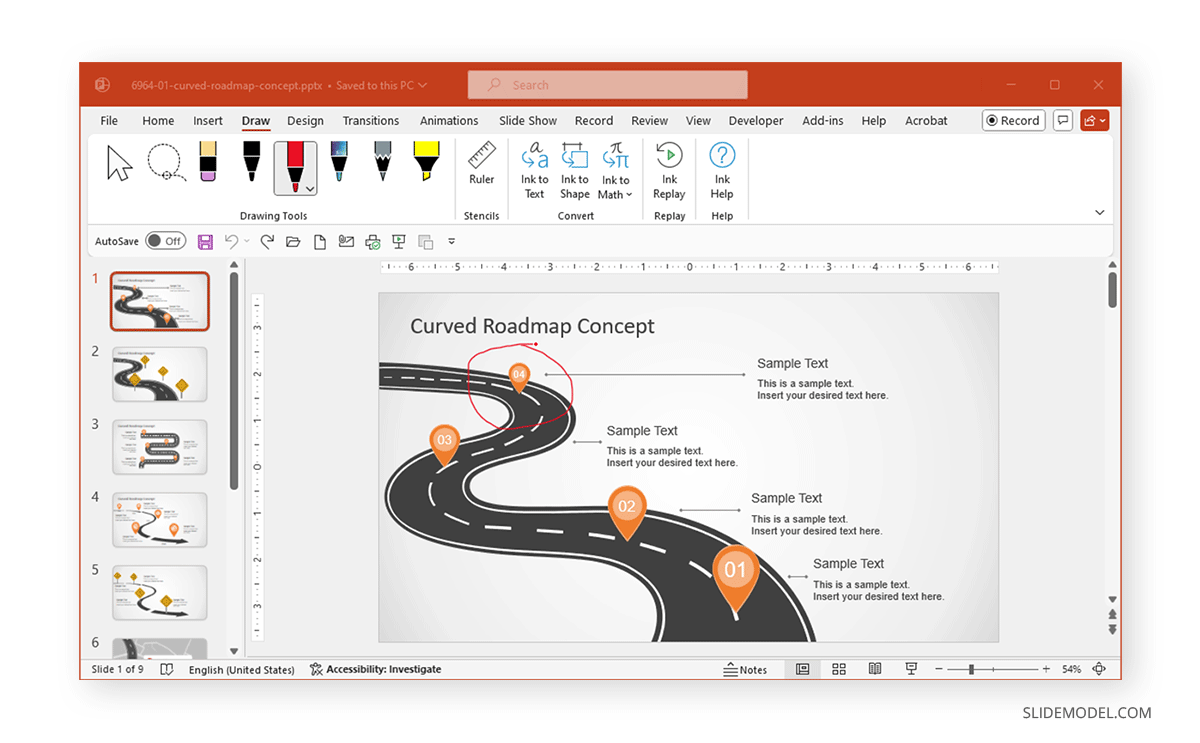
تهدف هذه الدورة إلى تزويد المتدربين بالمهارات الأساسية والمتقدمة لإعداد عروض تقديمية احترافية باستخدام برنامج Microsoft PowerPoint، البرنامج الأكثر استخدامًا في الشركات، الجامعات، المؤسسات التعليمية، والاجتماعات الرسمية. تم تصميم هذه الدورة بعناية لتناسب جميع المستويات، خصوصًا المبتدئين الذين يرغبون في تعلم مهارات العرض بطريقة مبسطة وواضحة.
تبدأ الدورة بالتعرف على واجهة PowerPoint وكيفية إنشاء عرض تقديمي جديد، ثم تنتقل خطوة بخطوة إلى شرح أدوات التصميم الأساسية، مثل إضافة الشرائح، تنسيق النصوص، إدراج الصور والأشكال، وإنشاء الجداول والرسوم البيانية. كما تركّز الدورة على مهارات تصميم الشرائح بطريقة جذابة ومهنية، من خلال استخدام التخطيطات المناسبة، اختيار الألوان المتناسقة، وضبط الخطوط لتسهيل القراءة.
ولأن العروض التقديمية لا تعتمد على النصوص فقط، تتناول الدورة عناصر الحركة مثل الانتقالات بين الشرائح (Transitions) و الحركات داخل الشريحة (Animations)، وكيفية استخدامها بشكل احترافي دون مبالغة، لجذب انتباه الجمهور وتعزيز فهم المحتوى.
كما تشمل الدورة تطبيقات عملية لإنشاء عروض تعليمية، عروض تجارية، عروض مشاريع، وتقارير مرئية، وذلك من خلال تدريب مباشر يساعد المتدرب على تحويل المحتوى النظري إلى مهارة تطبيقية. بالإضافة إلى ذلك، يتعلم المتدرب كيفية تنسيق الشرائح، حفظ العرض بصيغ مختلفة، وإعداد نسخة جاهزة للطباعة أو العرض المباشر.
بنهاية الدورة سيكون المتعلم قادرًا على تصميم عرض تقديمي كامل من الصفر، تنظيم الأفكار داخل الشرائح، استخدام العناصر البصرية بشكل فعال، وإخراج عرض احترافي يناسب الاجتماعات، المحاضرات، المؤتمرات، أو العمل الحر.
-
1
 مقدمة في PowerPoint
First 30 Minutes: Intro to PowerPoint – النصف ساعة الأولى: مقدمة إلى بوربوينت
-
What is PowerPoint? – ما هو برنامج بوربوينت؟
-
Uses of Presentations – استخدامات العروض التقديمية
-
Program Interface – واجهة البرنامج
-
Ribbon Overview – الشريط العلوي (Ribbon)
-
Quick Access Toolbar – شريط الوصول السريع
-
Slide Area – منطقة الشرائح
-
View Modes – طرق العرض المختلفة
-
Open a New Presentation – فتح عرض تقديمي جديد
-
-
2
إنشاء عرض تقديمي
✅النصف ساعة الثانية: البدء السريع وإنشاء عرض
-
Create a Blank Presentation – إنشاء عرض تقديمي فارغ
-
Use Templates – استخدام القوالب الجاهزة
-
Choose a Design – اختيار تصميم أولي
-
Add a New Slide – إضافة شريحة جديدة
-
Choose Slide Layout – اختيار تخطيط الشريحة
-
Rename Presentation – إعادة تسمية العرض
-
AutoSave Basics – الحفظ التلقائي
-
Essential Shortcuts – اختصارات أساسية
-
-
3
 اختبار powerpoint
-
4
حفظ ملف PowerPoint
Third 30 minutes: Save – النصف ساعة الثالثة: حفظ العروض التقديمية
-
Save As – حفظ باسم
-
Save as PowerPoint File – حفظ بصيغة PowerPoint
-
Save as PDF – حفظ بصيغة PDF
-
Cloud Save (OneDrive) – الحفظ السحابي (OneDrive)
-
Backup Copies – النسخ الاحتياطي
-
File Recovery – استعادة الملفات
-
AutoSave Settings – إعدادات الحفظ التلقائي
-
Share Saved File – مشاركة الملف المحفوظ
-
-
5
تصميم
Fourth 30 minutes: Design – النصف ساعة الرابعة: التصميم والتنسيق
-
Choose Themes – اختيار ثيمات جاهزة
-
Change Background – تغيير الخلفية
-
Modify Color Scheme – تعديل ألوان العرض
-
Use Fonts – استخدام الخطوط
-
Format Text – تنسيق النصوص
-
Slide Styles – أنماط الشرائح
-
Adjust Margins – ضبط الهوامش
-
Use SmartArt – استخدام SmartArt
-
-
6
اختبار powerpoint
-
7
الشرائح والتخطيطات
Fifth 30 minutes: Slides & Layouts – النصف ساعة الخامسة: الشرائح والتخطيطات
-
Insert New Slide – إضافة شريحة جديدة
-
Change Layout – تغيير تخطيط الشريحة
-
Rearrange Slides – إعادة ترتيب الشرائح
-
Duplicate Slides – نسخ الشرائح
-
Delete Slides – حذف الشرائح
-
Use Slide Master – استخدام الشرائح الرئيسية (Slide Master)
-
Ensure Layout Consistency – ضبط تناسق التخطيطات
-
Custom Layouts – تصميم تخطيط مخصص
-
-
8
النصوص والجداول
Text & Tables in PowerPoint ✅ النصوص والجداول في بوربوينت
-
Insert text box – إدراج مربع نص
-
Format text – تنسيق النصوص
-
Insert table – إدراج جدول
-
Edit rows and columns – تعديل الصفوف والأعمدة
-
Merge cells – دمج الخلايا
-
Table colors – تغيير ألوان الجدول
-
Text formatting inside table – تنسيقات النصوص داخل الجدول
-
Insert symbols – إدراج الرموز
-
-
9
اختبار powerpoint
-
10
الصور والرسومات
Seventh 30 minutes: Pictures & Graphics – النصف ساعة السابعة: الصور والرسومات
-
Insert image from device – إدراج صورة من الجهاز
-
Search online images – البحث عن صور أونلاين
-
Crop image – قص الصورة
-
Resize image – ضبط حجم الصورة
-
Format picture (frames, shadows) – تنسيق الصورة (إطارات، ظلال)
-
Insert shapes – إدراج أشكال هندسية
-
Shape formatting (colors, lines) – تنسيق الأشكال (الألوان والخطوط)
-
Use icons – استخدام الأيقونات
-
-
11
تشغيل عروض الشرائح والمشاركة
Eighth 30 minutes: Present Slideshows & Share – النصف ساعة الثامنة: تشغيل العرض والمشاركة
-
Start slideshow – بدء عرض الشرائح
-
Presentation modes – أوضاع تشغيل العرض
-
Navigate between slides – التنقل بين الشرائح
-
Add transitions – إضافة انتقالات (Transitions)
-
Add animations – إضافة أنيميشن (Animations)
-
Insert video – إدراج فيديو
-
Insert audio – إدراج صوت
-
Share presentation with others – مشاركة العرض مع الآخرين
-
-
12
اختبار powerpoint
-
يعرّفك الكورس على أساسيات برنامج PowerPoint.
-
تتعلمين إنشاء وتصميم شرائح جذابة ومنسّقة.
-
يشمل إضافة النصوص والصور والأشكال والرسوم البيانية.
-
يوضح كيفية استخدام الحركات والانتقالات بشكل احترافي.
-
يتضمن تطبيقات عملية لإنشاء عروض تعليمية وتجارية.
-
جهاز كمبيوتر أو لابتوب.
-
برنامج PowerPoint مثبت.
-
معرفة بسيطة باستخدام الكمبيوتر.
-
رغبة في التعلم والتطبيق فقط.
-
المبتدئون في PowerPoint.
-
الطلاب والمعلمون.
-
صناع المحتوى والمدربون.
-
أي شخص يحتاج عرضًا تقديميًا احترافيًا للعمل أو الدراسة.